富士通デジタコの操作方法|日報作成とSDカード設定のコツ
/ ハコプロ編集部
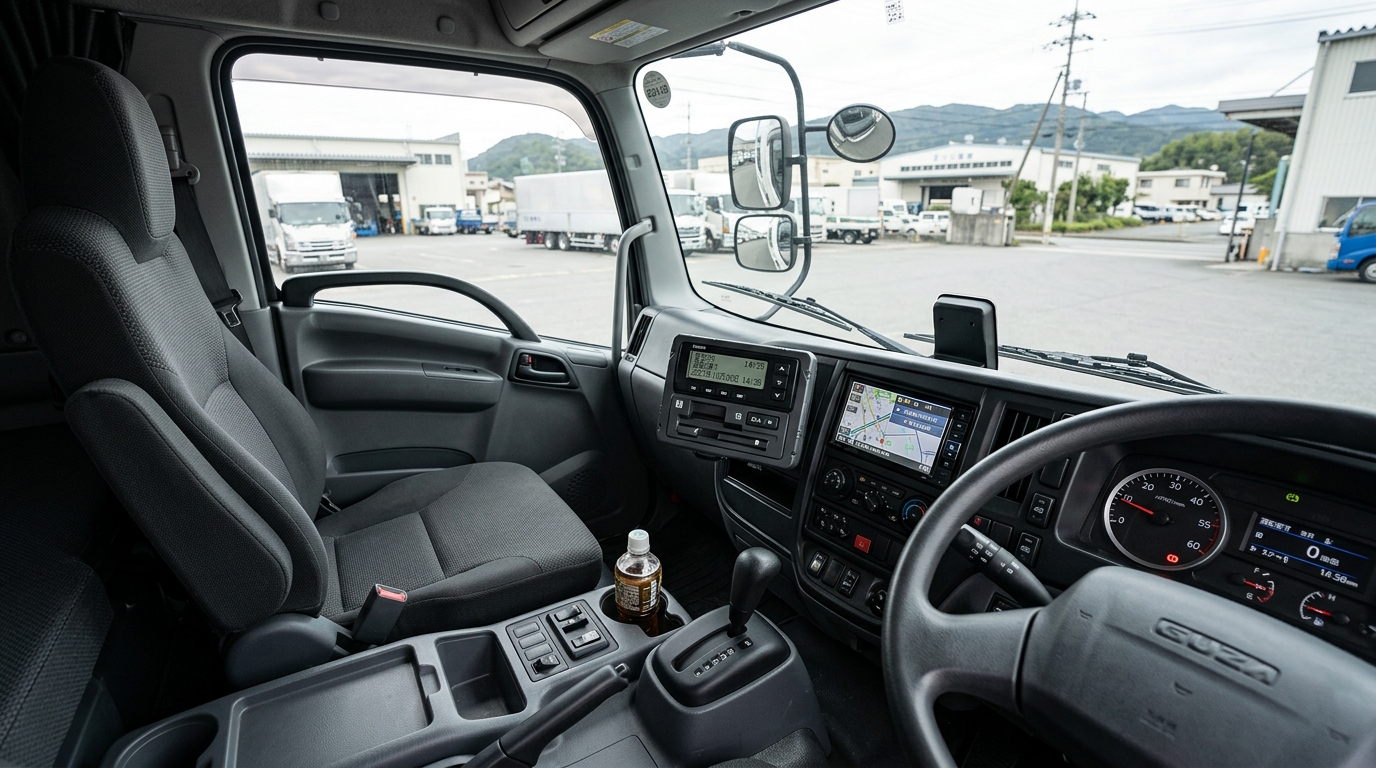
富士通製のデジタコを使っていても、日報の出し方や保守モードの開き方まで正確に把握している運行管理者やドライバーは意外と多くありません。休憩ボタンの押し忘れやSDカードの初期化ミスは、日々の運行記録の正確さを損ないますし、点呼のたびに操作方法を確認しているようでは現場の負担も増えてしまいます。この記事では、富士通のデジタコにおける基本操作から日報の見方、SDカードの扱い、保守モードでの設定、トラブル時の対応までを、実際の運用場面に沿って整理しました。
富士通デジタコの位置づけと基本の仕組み
富士通のデジタコは、トランストロンブランドの「ITP」シリーズなどとして展開されており、運送業界では広く導入されている運行記録計のひとつです。まずは製品の位置づけと、記録の仕組みを押さえておくと、以降の操作説明が理解しやすくなります。
トランストロンブランドとして展開される富士通製デジタコ
富士通のデジタコは、富士通単体の製品名というより、グループ会社である株式会社トランストロンが「ITP」の名称で提供している運行管理システムの車載器として扱われることが多いです。DTS-D1D、DTS-D2Dといった型式で導入している運送会社も多く、現在はDTS-D2D自体の取り扱いが終了し、後継機種への切り替えが進んでいます。長く同じ機種を使い続けている会社ほど、代替わりのタイミングで操作方法が変わる点には注意が必要です。
運行データはどう記録されているか
デジタコは、車両の速度・エンジン回転数・走行距離・稼働時間などをセンサーから取得し、内蔵メモリやSDカードに記録する装置です。従来のアナログ式運行記録計(アナタコ)がチャート紙に記録していたのに対し、デジタコはデータとして蓄積するため、集計や日報の自動作成に向いています。この構造を理解しておくと、後述する休憩ボタンや帰庫操作がなぜ重要なのかも見えてきます。
乗務前から帰庫までの基本操作の流れ
富士通デジタコの操作方法は、乗務開始から帰庫までの一連の流れで覚えると迷いにくくなります。ここでは、日々の運行で欠かせない基本操作を順番に整理します。
乗務開始とICカード認証
多くの富士通製デジタコでは、乗務開始時にドライバー個人のICカードを車載器に挿入し、認証を行ってから運転を開始します。個人を特定した状態で記録が始まるため、複数のドライバーが同じ車両を使う会社でも、誰がどの区間を運転したかを後から確認できます。ここでの認証を省略してしまうと、日報上の運転者情報が正しく残らないため、乗務前点呼のルーティンに組み込んでおくと安心です。
休憩ボタンと帰庫時の日報作成
休憩を取る際は、専用の休憩ボタンを押してから離席するのが基本です。ボタンを押さずに待機してしまうと、待機時間がすべて稼働時間として記録され、拘束時間の集計がずれてしまいます。運行を終えて拠点に戻った際は、帰庫ボタンを押すことで、その日の運転内容から日報が自動的に作成される仕組みになっています。DTS-D2シリーズには数字キーが標準で備わっており、便(コース)番号や荷主名、荷物名、数量、積載状況などをその場で入力すれば、日報の集計作業を大きく減らせます。
運転日報の見方と印刷手順
日々の運行を振り返るうえで欠かせないのが運転日報です。富士通デジタコでの日報表示から印刷までの操作と、入力情報を活かす工夫を紹介します。
日報表示から印刷までの操作
日報を確認する際は、車載器や拠点端末のメニュー画面から「日報」を選び、続けて「日報表示」を選択します。左側のカレンダーから確認したい日付を選ぶと、その日の日報が画面に表示され、印刷ボタンを押せば紙で出力できます。過去の日報をさかのぼって確認したいときも、基本的にはこの手順の繰り返しで対応できます。
便番号や荷主情報を入力して精度を高める
帰庫時にまとめて日報を作成することもできますが、便番号や荷主名を都度入力しておくと、後から見返したときの日報の情報量が格段に増えます。荷主とのやり取りで運行実績を提示する場面や、労務管理で拘束時間を確認する場面でも、入力の丁寧さがそのまま資料の使いやすさに直結します。細かい入力を面倒に感じるかもしれませんが、後工程での確認作業を減らせると考えると、乗務中の数十秒の手間は十分に見合うはずです。
SDカードの取り扱いと初期化の注意点
デジタコの記録媒体として使われるSDカードは、扱い方を誤るとデータが正しく書き込まれないことがあります。富士通純正カードの重要性と、トラブル時の初期化手順を確認しておきましょう。
富士通純正カードを使う理由
市販の汎用SDカードでも物理的には挿入できますが、車載器側で正しく書き込みできない可能性が高くなるため、必ず富士通純正のSDカードを利用することが推奨されています。純正品以外を使って記録が欠落すると、後から運行実績を証明できなくなるおそれがあるため、コストだけで判断せず、純正品を基本にしておくのが無難です。
書き込みできない時の初期化手順
SDカードが挿入されているのに画像や運行データが書き込めない場合は、カードが正常にフォーマットされていない可能性があります。この場合は、拠点に設置している端末ソフトの「SDカード初期化」機能を使って初期化を行うのが基本の対処です。初期化しても改善しない場合は、カード自体の劣化や車載器側の不具合も考えられるため、早めに販売代理店へ相談すると余計なトラブルを避けられます。
保守モードでの音量・マイク調整
富士通デジタコには、音量やマイクなど日常的な使い勝手に関わる設定をまとめて調整できる保守モードが用意されています。停車中に落ち着いて操作したい項目です。
保守モードへの入り方
保守モードは、停車している状態でメール関連のボタンを押し、続けて戻るボタンとその右隣のボタンを同時に長押しすることで呼び出せる機種が多く見られます。呼び出した後は、ページ切り替えボタンで目的の設定項目まで進み、確認ボタンで選択する流れが一般的です。機種やソフトウェアのバージョンによってボタン配置が異なる場合もあるため、初めて操作する際は取扱説明書やメーカーサポートで手順を確認しておくと安心です。
音量設定とマイク感度の見直し
走行中の音声案内や警告音が聞き取りにくい、あるいは逆にうるさく感じるといった声は現場でよく耳にします。保守モードの中の音量設定項目に進み、確認ボタンを押しながら好みの音量に調整すれば、車内環境に合わせた聞こえ方に変更できます。ドライブレコーダー機能付きの機種ではマイク感度も設定項目に含まれることがあり、通話品質や録音の聞き取りやすさに関わる部分なので、あわせて見直しておくとよいでしょう。
スピード設定とアイドリング時間の記録
「スピード設定を変えたい」という相談を受けることがありますが、ここはデジタコの本来の役割に関わる部分なので、正しい理解が欠かせません。
速度設定を運転者側で変更できない理由
結論からいうと、デジタコの速度に関する設定を運転者や管理者が自由に変更することはできません。国土交通省の省令により、車両総重量7トン以上または最大積載量4トン以上の事業用トラックには運行記録計の装着が義務付けられており(平成26年12月1日改正の貨物自動車運送事業輸送安全規則による)、速度超過を見えにくくするような設定変更ができてしまっては、装着義務そのものの意味が失われてしまいます。速度に関する数値を調整したいという要望が出た場合は、設定変更ではなく、運転の仕方そのものを見直す機会と捉えるのが本質的な対応といえます。
アイドリングストップボタンと待機時間の扱い
荷待ちなどで長時間エンジンをかけたまま待機すると、その時間もアイドリング時間として記録されます。燃料消費や環境負荷の観点からアイドリング時間を減らしたい場合は、待機に入る前にアイドリングストップボタンを押しておくのがひとつの方法です。ただし、荷主先の事情でエンジンを切れない状況もあるため、現場の実情に合わせて無理のない範囲で運用するのが現実的です。
減点項目と安全運転評価への影響
デジタコで記録されたデータは、運行管理だけでなく、ドライバーごとの安全運転評価にも使われます。どのような行動が減点として扱われやすいのかを知っておくと、日々の運転を見直すヒントになります。
記録されやすい減点行動
急加速や急減速、速度超過、長時間の連続運転といった行動は、多くの評価システムで減点対象として扱われます。デジタコはこうした挙動を数値として淡々と記録するため、ドライバー本人の感覚以上に厳しく評価されることも珍しくありません。管理者としては、単に点数を突きつけるのではなく、どの区間でどのような運転が記録されたのかを一緒に確認しながら伝える姿勢が、現場との信頼関係にもつながります。
評価改善に向けた日常的な工夫
急な操作を減らすには、車間距離を普段より少し広めに取る、交差点の手前で早めに速度を落とすといった基本の積み重ねが効果的です。デジタコの記録は、運転を制限するためだけの仕組みではなく、自分の運転のクセを客観的に振り返るための材料でもあります。月ごとの評価推移を見ながら、無理のない範囲で改善点を絞り込んでいくと続けやすくなります。
操作不能時のリセットとトラブル対応
まれに画面が固まって操作を受け付けなくなることがあります。落ち着いて対処できるよう、基本的な流れを確認しておきましょう。
画面フリーズ時のリセット手順
画面が反応しなくなった場合は、まず電源を一度落として再起動するのが基本の対処です。機種によってはリセット用のボタンや手順が用意されていることもあるため、車両ごとに用意されている簡易マニュアルを確認しておくと、いざというときに慌てずに済みます。走行中に不具合が起きた場合は、安全な場所に停車してから対応することを優先してください。
エラー表示や故障が疑われる場合の窓口
再起動しても改善しない、特定のエラー表示が繰り返し出るといった場合は、車載器自体の故障や配線の不具合が疑われます。自己判断で内部を触るのではなく、販売代理店やメーカーサポートに状況を伝えて点検を依頼するのが安全です。記録データが失われるリスクもあるため、対応を先延ばしにしないことが大切です。
取扱説明書の入手方法と導入・買い替えの目安
すでに使っている機種の詳しい操作を確認したいときや、新しくデジタコを導入・買い替えしたいときに知っておきたい情報を整理します。
取扱説明書やFAQを確認する方法
富士通デジタコの詳しい操作方法は、車両を導入した際に付属する取扱説明書のほか、販売代理店のFAQページでも確認できます。手元に説明書が見当たらない場合は、購入した代理店に問い合わせれば、該当機種の資料を案内してもらえることがほとんどです。DTS-D2Dのように取り扱いが終了した機種については、後継機種向けの資料を参考にしつつ、代理店に個別確認するのが確実です。
価格帯と選定時に見ておきたいポイント
デジタコの価格は、機種やドライブレコーダー連携の有無、通信機能の種類によって幅があります。単体の運行記録機能だけで足りるのか、動画記録や運行管理システムとの連携まで求めるのかによって、必要なグレードも変わってきます。導入や買い替えを検討する際は、価格だけでなく、故障時のサポート体制や、今使っている運行管理システムとの互換性も含めて比較すると、後悔のない選定につながります。
デジタコ運用の悩みは運送会社選びからも解決できます
ここまで見てきたように、富士通デジタコの操作方法は、乗務前の認証から日報作成、SDカードの管理、保守モードでの設定、トラブル対応まで幅広く、覚えることが多い機器です。裏を返せば、こうした運行記録をきちんと管理できている運送会社は、それだけ運行の実態を正確に把握し、法令順守やドライバーの労務管理にも真摯に取り組んでいるといえます。
荷主企業の立場からすれば、依頼する運送会社がデジタコによる運行管理を徹底しているかどうかは、安心して荷物を任せられるかを判断する材料のひとつになります。運送会社検索サイト「ハコプロ」では、掲載運送会社数6万件、営業所数8.5万件という規模のデータベースから、エリアや車両形状、輸送品目などの条件で運送会社を検索できるうえ、ドライバーの年齢や経歴、運送にかける想いを掲載した「ドライバー名鑑」を通じて、実際に荷物を運ぶ人の顔が見える点も特長です。多重下請け構造による中間マージンを避け、荷主と運送会社が直接契約できる関係づくりを支援しているため、ホワイト物流に取り組む運送会社を探している荷主企業も、自社の運行管理体制をアピールしたい運送会社も、一度ハコプロで探してみてはいかがでしょうか。